Dan odprtih vrat - Tiskarna aiP Praprotnik - Priprava za tisk - Naučite se kako pravilno pripravite datoteke za tisk

Termin
Lokacija
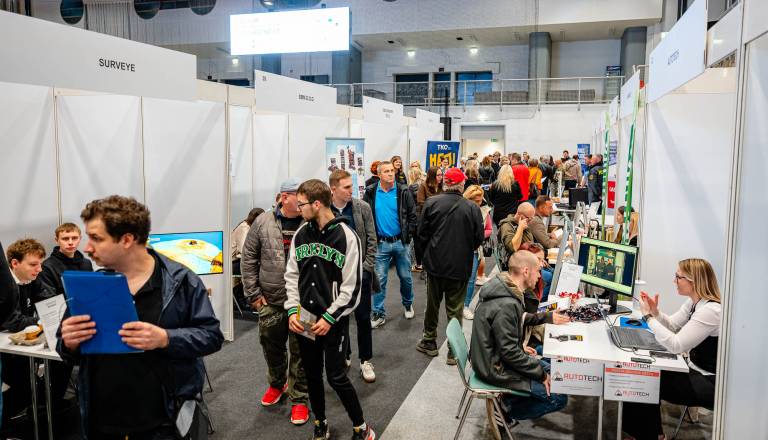
Tiskarna aiP PraprotnikVabljeni na dan odprtih vrat v naši tiskarni kjer boste spoznali vse o pripravi datoteke za tisk, kar se pogosto zdi kot tehnični labirint, poln neznanih izrazov, kot so CMYK, porezava in DPI.
Strah pred napako, ki bi lahko vodila v drago ponovno tiskanje, je povsem upravičen. A brez skrbi. Ta vodnik vas bo korak za korakom vodil skozi celoten postopek priprave datoteke za tisk kataloga, s čimer se boste izognili dragim napakam in zagotovili, da bo končni izdelek natanko takšen, kot ste si ga zamislili.
Temelji grafičnega oblikovanja za tisk: Ključne razlike
Prvi korak k uspešni pripravi je razumevanje, da oblikovanje za tisk ni enako kot oblikovanje za splet. Medtem ko na zaslonu odpuščamo manjše napake, jih fizični tisk neizprosno razkrije. Ključno je poznati osnovne pojme, kot so ločljivost, barvni prostor in formati, ter razumeti, kako bo izbira papirja vplivala na končni videz. S pravilnim znanjem se boste izognili neprijetnim presenečenjem.
Barvni prostor: CMYK proti RGB
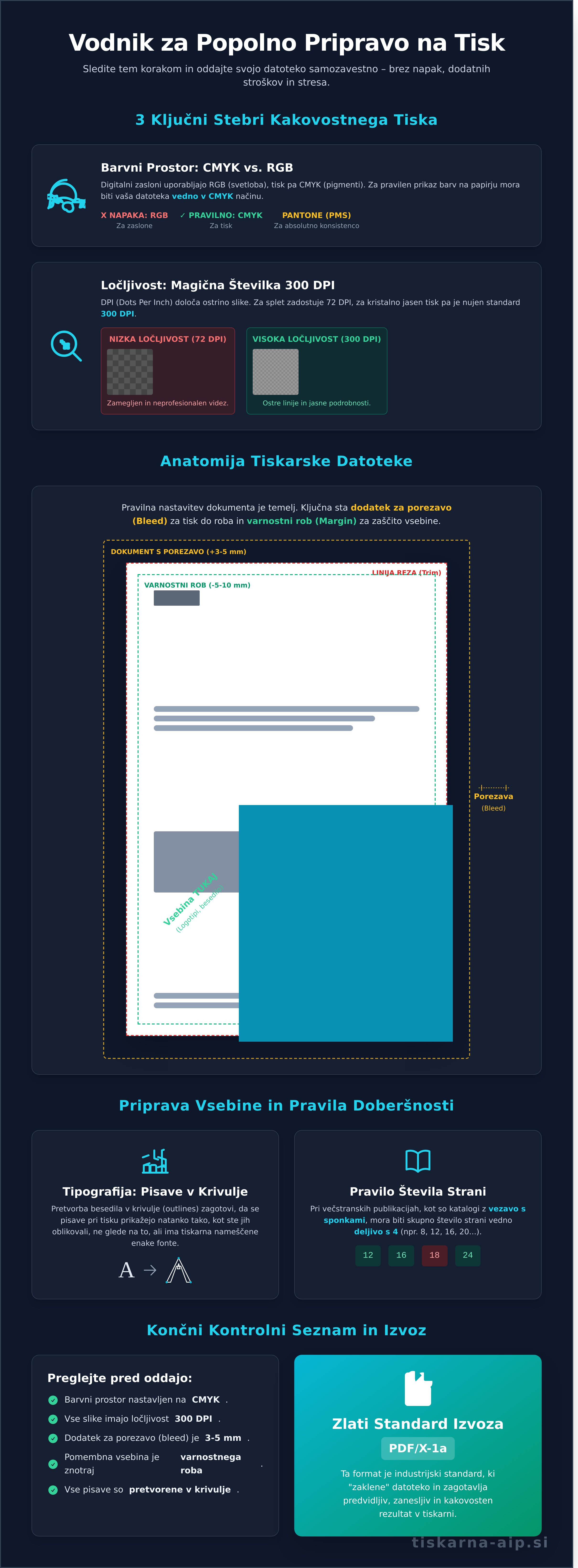
Najpogostejša napaka pri pripravi za tisk izvira iz nerazumevanja barvnih prostorov.
- RGB (Red, Green, Blue) je aditivni barvni model, ki se uporablja za digitalne zaslone (monitorji, telefoni). Barve nastanejo z mešanjem svetlobe in ko so vse tri komponente na polno, dobimo belo barvo.
- CMYK (Cyan, Magenta, Yellow, Key/Black) je subtraktivni barvni model, nujen za tiskanje. Barve nastanejo z nanašanjem pigmentov na podlago (npr. papir), ki vpijajo svetlobo. Vaš oblikovalski program mora biti od samega začetka nastavljen na CMYK barvni prostor.
- Pretvorba iz RGB v CMYK: Če barv ne pretvorite sami, bo to storil tiskarski stroj, kar lahko privede do nepričakovanih in neželenih barvnih odtenkov. Pretvorbo vedno opravite v vašem oblikovalskem programu, da ohranite nadzor.
- Pantone (PMS) barve: Za zagotavljanje popolne barvne konsistentnosti, še posebej pri logotipih in celostnih grafičnih podobah, se uporabljajo Pantone (PMS) barve. To so vnaprej zmešane barve, ki zagotavljajo, da bo odtenek vedno enak, ne glede na tiskarno.
Ločljivost: DPI in kakovost slike
Ste že kdaj videli natisnjen izdelek z zamegljenimi, "kockastimi" slikami? Vzrok je bila skoraj zagotovo prenizka ločljivost.
- Kaj je DPI? DPI (Dots Per Inch) ali pike na palec določa, koliko barvnih pik bo tiskalnik natisnil na dolžini enega palca. Več pik pomeni ostrejšo in bolj podrobno sliko.
- Standard je 300 DPI: Za kakovosten in oster tisk je standardna ločljivost 300 DPI pri končni velikosti slike. Slike, prenesene s spleta, imajo običajno le 72 DPI in za tisk niso primerne.
- Kako preveriti ločljivost? V programih, kot je Adobe Photoshop, lahko pod "Image Size" preverite ločljivost. Pomembno je, da ločljivosti ne povečujete umetno, saj s tem ne boste pridobili kakovosti.
- Posledice nizke ločljivosti: Uporaba slik z nizko ločljivostjo bo povzročila zamegljen in neprofesionalen videz vašega kataloga, kar lahko škodi ugledu vaše blagovne znamke.
Pravilna nastavitev dokumenta v oblikovalskem programu
Preden sploh začnete z oblikovanjem, je ključnega pomena pravilna nastavitev dokumenta. Za večstranske publikacije, kot so katalogi in knjižice, je najboljša izbira program Adobe InDesign, medtem ko sta Illustrator in Photoshop bolj primerna za posamezne grafične elemente.
Pri nastavitvi novega dokumenta bodite pozorni na:
- Dimenzije: Nastavite točno končno velikost izdelka (npr. A4 - 210 x 297 mm).
- Porezava (Bleed): Obvezno dodajte prostor za porezavo.
- Varnostni rob (Margin): Določite notranji rob za pomembne vsebine.
- Oznake za porezavo (Crop Marks): Te se dodajo šele pri izvozu datoteke.
Kaj je porezava (Bleed) in zakaj jo potrebujete?
Če želite, da se grafika (slika ali barvna podlaga) razteza vse do roba papirja, je dodajanje porezave nujno. Tiskarski stroji tiskajo na večje pole papirja, ki se nato režejo na končni format. Ker pri rezanju lahko pride do minimalnih zamikov, porezava prepreči nastanek neželenih belih robov.
- Razlaga: Porezava je dodaten prostor (običajno 3-5 mm) okoli vaše končne dimenzije, v katerega morate razširiti vse elemente, ki segajo do roba.
- Nastavitev: V nastavitvah dokumenta določite vrednost za "Bleed" (npr. 3 mm na vseh straneh).
- Pravilna uporaba: Prepričajte se, da vse slike in barvne ploskve, ki so na robu, segajo čez končni format vse do zunanjega roba porezave.
Varnostni rob (Margin) za zaščito vsebine
Tako kot porezava ščiti elemente na zunanjem robu, varnostni rob ščiti vsebino znotraj strani. Vse pomembne informacije, kot so besedila, logotipi in ključni deli slik, morajo biti znotraj tega roba.
- Zakaj je pomemben? Preprečuje, da bi bili pomembni elementi odrezani med razrezom ali da bi bili preblizu roba, kar deluje neestetsko.
- Priporočena velikost: Za kataloge se običajno priporoča varnostni rob vsaj 5 mm od končnega roba strani.
Nastavitev strani in števila strani
Pri načrtovanju tiska kataloga je pravilna organizacija strani ključna.
- Sosednje strani (Facing Pages): Za kataloge, brošure in knjige vedno vključite to možnost, da boste v programu videli levi in desni strani skupaj, tako kot bosta v končnem izdelku.
- Število strani deljivo s 4: Pri vezavi s sponkami (kot pri zvezkih) mora biti skupno število strani vedno deljivo s štiri (npr. 8, 12, 16, 20 strani). To je posledica načina tiskanja in zgibanja pol papirja.
Priprava slik in grafičnih elementov za tisk
Kakovost vaših slik in grafik neposredno vpliva na kakovost končnega izdelka. Ločimo dve osnovni vrsti grafik:
- Vektorska grafika: Sestavljena je iz matematičnih krivulj in je idealna za logotipe, ikone in besedila, saj jo lahko poljubno povečujemo brez izgube kakovosti.
- Rastrska grafika: Sestavljena je iz slikovnih pik (pixelov) in se uporablja za fotografije. Kakovost je odvisna od ločljivosti (DPI).
Optimizacija rastrskih slik (fotografij)
Preden slike vstavite v dokument, jih ustrezno pripravite:
- Ločljivost: Preverite, da imajo vse slike ločljivost 300 DPI pri velikosti, v kateri bodo natisnjene.
- Barvni profil: Vse slike pretvorite v CMYK barvni profil.
- Format datoteke: Za najboljšo kakovost shranite slike v formatih TIFF ali PSD. Izogibajte se formatu JPG, če je le mogoče, saj vsako shranjevanje povzroči izgubo kakovosti.
- Povečevanje: Nikoli ne povečujte majhnih slik, saj bodo postale zamegljene in neuporabne.
Uporaba vektorske grafike
Logotipi in pomembni grafični simboli morajo biti vedno v vektorski obliki. To zagotavlja popolno ostrino, ne glede na to, ali jih tiskate na poslovno vizitko ali na velik plakat.Tisk zastave
- Podprti formati: Najpogostejši vektorski formati so AI (Adobe Illustrator), EPS in PDF.
- Preverjanje: Prepričajte se, da so vsi elementi, vključno z besedilom v logotipu, resnično vektorski in niso bili pretvorjeni v sliko.
Upravljanje barv in prosojnosti
Za dosleden videz v celotnem katalogu uporabljajte barvne vzorce (Swatches). Učinke, kot so prosojnost in sence, uporabljajte premišljeno, saj lahko včasih povzročijo težave pri tisku. Pred izvozom je priporočljivo preveriti skupno pokritost barve (Total Ink Limit), ki ne sme presegati vrednosti, ki jo določi tiskarna (običajno okoli 300-320 %).
Tipografija in priprava besedil za brezhiben tisk
Besedilo je ključen del vsakega kataloga. Poskrbite, da bo berljivo in tehnično pravilno pripravljeno.
Pisave: Vdelava ali pretvorba v krivulje
Če tiskarna nima nameščene pisave, ki ste jo uporabili, jo bo računalnik samodejno zamenjal z drugo, kar bo uničilo celoten izgled. To preprečite na dva načina:
- Vdelava pisav (Embedding): Pri izvozu v PDF poskrbite, da so vse pisave vdelane v datoteko. To je standardna praksa.
- Pretvorba v krivulje (Create Outlines): Celotno besedilo lahko pretvorite v vektorske oblike. S tem pisave niso več potrebne, vendar besedila kasneje ne morete več urejati. Ta metoda je zanesljiva, a jo uporabite šele na samem koncu, ko ste prepričani, da popravkov ne bo več.
Uporaba črne barve: 100% K vs. Rich Black
Morda se sliši nenavadno, a tudi črna barva ima svoje odtenke.
- Navadna črna (100% K): Uporablja se samo črno barvilo (K=100%). Primerna je za manjša besedila, saj zagotavlja največjo ostrino.
- Bogata črna (Rich Black): Za večje črne površine (npr. ozadja) se uporablja mešanica vseh štirih barv (npr. C:40, M:30, Y:30, K:100). S tem dosežemo globlji, bolj nasičen črn odtenek. Navadna 100% K črna bi na večjih površinah delovala sprano, sivkasto.
- 'Registration' črna: Tej barvi se vedno izogibajte. Vsebuje 100 % vseh barv (C:100, M:100, Y:100, K:100) in se uporablja le za tiskarske oznake. Na papirju bi povzročila prekomerno namočenost in težave pri sušenju.
Končni kontrolni seznam in izvoz v tiskarski PDF
Preden datoteko pošljete v tisk, si vzemite čas za zadnji pregled. To vam lahko prihrani veliko časa in denarja.
Kontrolni seznam pred izvozom (Preflight)
- Slike: Ali so vse slike v CMYK barvnem prostoru in imajo ločljivost 300 DPI?
- Porezava: Ali vsi elementi, ki segajo do roba, segajo tudi v območje porezave (3-5 mm)?
- Varnostni rob: Ali so vsa besedila in logotipi znotraj varnostnega roba?
- Pisave: Ali so vse pisave vdelane ali pretvorjene v krivulje?
- Število strani: Ali je število strani deljivo s 4 (pri vezavi s sponkami)?
- Pravopis: Ali ste preverili besedila za morebitne napake?
Koraki za izvoz v PDF/X-1a (Adobe InDesign)
Format PDF/X-1a je industrijski standard, ki zagotavlja, da so v datoteki vključene vse potrebne informacije za tisk.
- Izberite File > Export. Za format izberite Adobe PDF (Print).
- V splošnih nastavitvah izberite standard PDF/X-1a:2001.
- V zavihku Marks and Bleeds vključite Crop Marks (oznake za rezanje) in potrdite Use Document Bleed Settings (uporabi nastavitve porezave).
- V zavihku Output preverite, da je pri Color Conversion izbrana možnost, ki ohranja CMYK vrednosti (npr. Convert to Destination (Preserve Numbers)).
- Kliknite Export in končno PDF datoteko še enkrat odprite ter vizualno preverite, če je vse na svojem mestu.
Imate pripravljeno datoteko? Naložite jo in pridobite ponudbo!
Pogosta vprašanja (FAQ)
Kaj točno pomeni 'porezava' ali 'bleed' in zakaj je nujna?
Porezava je 3-5 mm dodaten rob okoli končnega formata, v katerega morate razširiti vse grafike, ki segajo do roba. Je nujna, ker preprečuje nastanek belih robov pri rezanju papirja, saj rezanje nikoli ni 100 % natančno.
Zakaj so barve na mojem natisnjenem katalogu drugačne kot na zaslonu?
Glavni razlog je razlika med barvnima prostoroma. Zasloni uporabljajo RGB (svetloba), tisk pa CMYK (pigmenti). Barve na zaslonu so vedno svetlejše in bolj žive. Za najboljše ujemanje je nujno delati v CMYK načinu in uporabljati kalibriran monitor, a tudi takrat so manjša odstopanja neizogibna.
V katerem programu je najbolje oblikovati večstranski katalog?
Za večstranske dokumente, kot so katalogi, brošure in knjige, je daleč najbolj primeren program Adobe InDesign. Ustvarjen je bil posebej za prelom besedil in slik na več straneh ter ponuja vsa potrebna orodja za pripravo na tisk.
Ali lahko pošljem odprto datoteko (npr. .indd ali .ai) namesto PDF?
Načeloma ne. Tiskarne vedno zahtevajo zaprto datoteko, pripravljeno za tisk, kot je PDF/X-1a. Odprta datoteka zahteva, da ima tiskarna enake pisave in vse povezane slike, kar pogosto vodi v napake. S pošiljanjem pravilno pripravljenega PDF-a prevzamete nadzor nad končnim izgledom.
Kaj naj storim, če imam fotografije samo v nizki ločljivosti?
Žal tu ni čarobne rešitve. Umetno povečevanje ločljivosti v programih, kot je Photoshop, slike ne izboljša, ampak le poveča število pik, kar še vedno rezultira v zamegljenem tisku. Edina prava rešitev je, da pridobite originalno fotografijo v visoki ločljivosti.
Kakšna je razlika med digitalnim in offset tiskom za moj katalog?
Digitalni tisk je idealen za manjše naklade (npr. do 500 kosov), saj je hitrejši in cenejši pri manjših količinah, ker ne zahteva izdelave tiskarskih plošč. Offset tisk je bolj primeren za večje naklade, saj se cena na kos z večanjem količine drastično niža. Kakovost je pri obeh tehnikah danes že zelo primerljiva.
Pripravljeni na tisk?
Pravilna priprava datoteke je ključ do vrhunskega končnega izdelka. Z upoštevanjem teh nasvetov ne boste le prihranili časa in denarja, ampak boste samozavestno oddali datoteko, ki bo zagotovila profesionalen in kakovosten tisk.
Tiskarna aiP Praprotnik vam je vedno na voljo za pomoč in nasvet.
- Več kot 2000 tiskarskih izdelkov na enem mestu.
- Ekspresna izdelava in brezplačna poštnina.
- Strokovna pomoč in pregled vaših datotek.